Árajánlat egy mondatból: az EstiWise mostantól a Claude-ban és a ChatGPT-ben is dolgozik

Egyre többen használnak AI asszisztenst a napi munkához: e-mailt fogalmaznak vele, összefoglalót kérnek tőle, ötleteket gyűjtenek. Az árajánlathoz viszont eddig még mindig át kellett váltani egy másik programra.
Ez mostantól nem kell. Az EstiWise összeköthető a Claude-dal, a ChatGPT-vel és más AI asszisztensekkel. A kapcsolat után elég leírni, mit szeretnél, az AI pedig elvégzi az EstiWise-ban: becslést készít egy leírásból vagy tervrajzból, árajánlatot állít össze, kiküldi az ügyfélnek, és segít kézben tartani a megkereséseket. Nincs új felület, amit meg kellene tanulnod.
Mit jelent ez a gyakorlatban?
Az EstiWise ott dolgozik, ahol te: a kedvenc AI asszisztensedben. A saját fiókoddal lépsz be, és az AI a nevedben kezeli a szolgáltatásaidat, a belső becsléseidet, az árajánlataidat és a megkereséseidet. A háttérben az MCP működik: egy nyílt szabvány, amelyen keresztül az AI asszisztensek külső programokat használhatnak.
Kevesebb kattintás, több ajánlat: egy leírásból vagy egy feltöltött tervrajzból belső becslés lesz, a becslésből árajánlat, a kiküldéshez pedig egyetlen kérés elég.
Ajánlat a helyszínről, telefonról: egy példa
Vegyünk egy nyílászáró-kivitelezőt, aki a helyszíni felmérés után még a helyszínről, telefonról küldi el az ajánlatot, az admin felület megnyitása nélkül.
- Fotó és egy mondat. Lefotózza a tervrajzot, és beírja a Claude mobilalkalmazásba: „Kovács Péter, 6 ablak cseréje, kb. 21 m², készíts becslést.”
- Visszakérdezés. A Claude feltölti a képet, elindítja a belső becslést, és rákérdez arra, ami hiányzik, például az ablakok anyagára.
- Becslés a saját árlistából. A válasz után elkészül a becslés a kivitelező saját árlistájából, ügyfélként Kovács Péterrel.
- Ajánlat. „Csinálj belőle ajánlatot, és a bontást vedd ki.” A Claude létrehozza az ajánlatot, és módosítja a tételeket.
- Kiküldés jóváhagyással. „Küldd ki.” A Claude megmutatja az összeget és a címzettet, megerősítést kér, és csak utána küldi ki e-mailben az ajánlatot.
- Esti áttekintés. Este egy kérdéssel áttekinti a megkereséseit, egy másikkal pedig továbblépteti őket a következő státuszba.
Mit kérhetsz az AI asszisztensedtől?
Ugyanazokat az eszközöket éred el, amelyek az EstiWise admin chatjét is működtetik, négy területen.
Szolgáltatáskatalógus
Keresés a szolgáltatásaid között, új szolgáltatás létrehozása leírásból, a kérdések, változók és képletek szerkesztése, publikálás. Például: „Készíts egy új szolgáltatást nyílászáró beépítésre, négyzetméter alapú árazással.”
Belső becslés
Új becslés szöveges leírásból és legfeljebb 5 csatolt fájlból (PDF, kép, Word, szöveg), válasz a visszakérdezésekre, az ügyfél beállítása, a becslések listázása. Például: „Itt a tervrajz, kb. 21 m² ablakcsere Kovács Péternek. Készíts belőle becslést.”
Árajánlat
Ajánlat készítése a becslésből, a tételek szerkesztése, az ajánlatok listázása és kiküldése e-mailben az ügyfélnek. Például: „A 2. tétel árát vedd le 10%-kal, és küldd ki az ajánlatot.”
Megkeresések
Az értékesítési folyamat és a megkeresések lekérdezése, áthelyezésük másik státuszba. Például: „Melyik megkeresések állnak egy hete az Ajánlat kiküldve státuszban?”
Az AI emberi nyelven válaszol: neveket, dátumokat, forintösszegeket és magyar státuszneveket látsz, nem technikai azonosítókat. És mindez a saját áraidból: az AI nem találgat, hanem a te szolgáltatásaidból, áraidból és képleteidből számol, pontosan úgy, mint az EstiWise.
Melyik AI eszközzel működik?
- Claude (web, asztali és mobilalkalmazás)
- ChatGPT
- Cursor és VS Code
- bármely más kliens, amely támogatja a nyílt MCP szabványt
Biztonságos, mert a saját fiókodon keresztül fut
A kapcsolat a nyílt OAuth 2.1 szabványra épül, ugyanúgy működik, mint a „Bejelentkezés Google-fiókkal” gombok.
- Nem adsz át jelszót vagy kulcsot. Az EstiWise saját oldalán lépsz be, az AI eszköz csak egy rövid, 1 órás érvényességű hozzáférési tokent kap.
- Ugyanazok a jogok, mint a webes felületen. Az AI a te szerepköröddel és a céged előfizetésével dolgozik. Amit te nem látsz vagy nem tehetsz meg az EstiWise-ban, azt az AI sem.
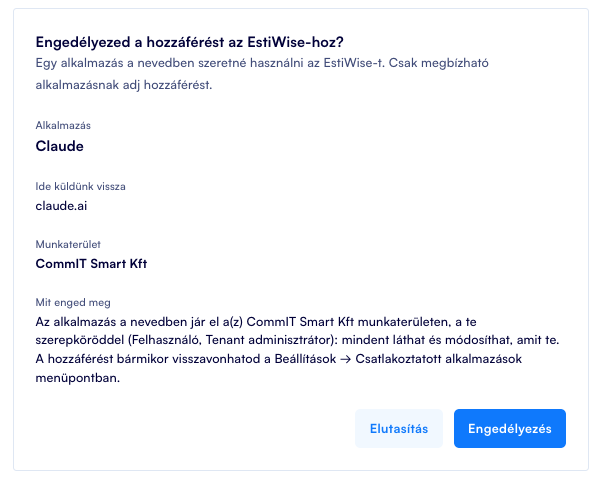
- Mindig te hagyod jóvá. Az első kapcsolódáskor egy jóváhagyó oldal mutatja, melyik alkalmazás kér hozzáférést, és melyik cégedhez.
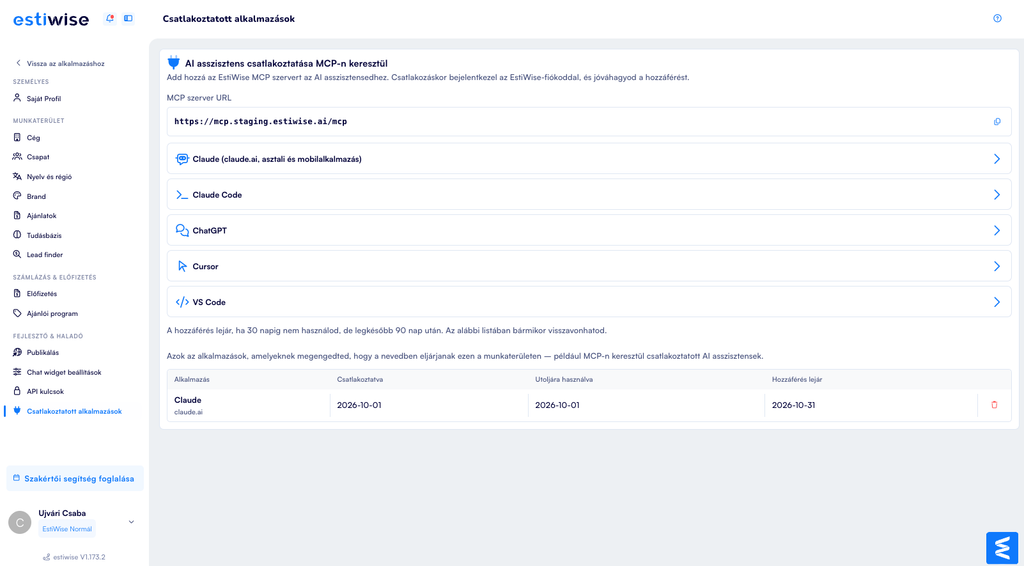
- Bármikor visszavonható. A Csatlakoztatott alkalmazások oldalon egy kattintással megszünteted a kapcsolatot, és 5 percen belül leáll.
- Magától is lejár. 30 nap inaktivitás után, illetve 90 nappal a jóváhagyás után újra be kell lépned.
- Megerősítés a visszafordíthatatlan lépések előtt. Az ajánlat kiküldése előtt az AI megmutatja a címzettet és az összeget, és rákérdez.
Hogyan kapcsold be?
Minden kliens ugyanazt a címet használja: https://mcp.estiwise.ai/mcp. Az első használatkor megnyílik egy böngészőablak, belépsz az EstiWise fiókodba, ellenőrzöd a céget, és jóváhagyod a kapcsolatot. Az összekötés minden előfizetésben elérhető.
- Claude (web, asztali, mobil): Settings → Connectors → Add custom connector, add meg a címet, kattints a Connect gombra, és lépj be. Ha a weben állítod be, az asztali és a mobilalkalmazásban is megjelenik.
- ChatGPT: Settings → Apps & Connectors → Advanced settings, kapcsold be a Developer mode-ot, majd adj hozzá egy új connectort a címmel, OAuth hitelesítéssel.
- Claude Code:
claude mcp add --transport http estiwise https://mcp.estiwise.ai/mcp, majd a/mcpmenüben Authenticate. - Cursor: add hozzá a címet az
mcp.jsonfájlhoz, majd a Cursor MCP-beállításaiban kattints a Connect gombra. - VS Code (Copilot): add hozzá a címet a
.vscode/mcp.jsonfájlhoz, majd Start, és lépj be.
Az EstiWise adminban a Beállítások → Fejlesztői és haladó → Csatlakoztatott alkalmazások oldalon lépésről lépésre leírást találsz, és itt látod az aktív kapcsolataidat is.
Próbáld ki még ma
Kapcsold össze az EstiWise-t a Claude-dal vagy a ChatGPT-vel, írd be, hogy „Mutasd a legutóbbi árajánlataimat”, és nézd meg, hogyan dolgozik veled az EstiWise.
Még nincs EstiWise fiókod? Indítsd el a 7 napos ingyenes próbaidőszakot, kártyaadat nélkül, vagy foglalj egy díjmentes demót, és megmutatjuk élőben.